
MANUAL
|
|
|
|
|---|

|
|---|

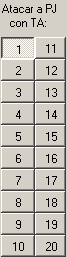
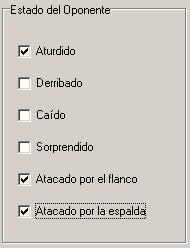

Si resultado del ataque se produce un crítico, automáticamente se seleccionarán los botones del tipo de crítico conseguido, y se llevará el foco a la casilla para introducir el resultado del crítico. Si en algún momento se quiere resolver un crítico no producido por un ataque, bastará con seleccionar los parámetros del crítico e introducir el resultado de la tirada.
| Volver al índice |
|---|

| Volver al índice |
|---|
Todos los grupos de Enemigos creados se pueden guardar en archivos y recuperarlos después, de forma que se pueden crear con anterioridad al juego, evitando así demoras durante el mismo.
Para crear un grupo de Enemigos bastará con pinchar en el botón Nuevo Grupo del menú Archivo. Al hacer esto aparecerá un diálogo que preguntará por cuantos componentes estará integrado el grupo. Una vez introducido aparecerá la ventana principal de creación de grupos.
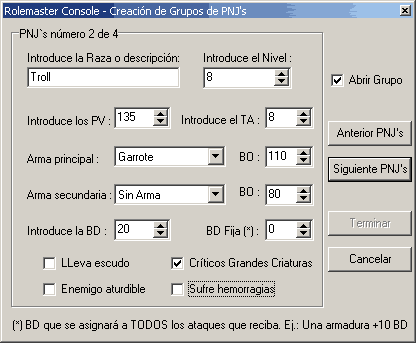
En esta pantalla se podrán elegir las características de cada Enemigo. Cuando se hayan seleccionado todas las características, pinchando en el botón Siguiente PNJ, se reestablecerán las casillas para introducir los datos de otro Enemigo.
Aunque se seleccione la opción de escudo, la bonificación de este no se sumará a la BD, así que tendrá que sumarse manualmente cuando se introduzca la BD del Enemigo. Si se selecciona la opción de grandes criaturas se resolverán los críticos que se le inflinjan utilizando la tabla de críticos para grande criaturas. Si no se seleccionan las opciones de enemigo aturdible o de sufrir hemorragias, estos efectos no se aplicarán automáticamente cuando se les inflinja un crítico, aunque sí se les podrán aplicar manualmente.
| Volver al índice |
|---|
A la hora de resolver varios ataques en el mismo asalto contra un mismo objetivo, me parece justo que ese objetivo tenga que repartir su BD entre los ataques, de forma que se obtenga alguna ventaja por el "2 contra 1". De igual modo me parece justo que si parte de esa BD la otorga, por ejemplo, una armadura mágica +10, esta bonificación se aplique a cada uno de los ataques.
A este tipo de BD le voy a denominar "BD fija", y se aplica a todos los ataques a un Enemigo indiferentemente del número de ataques que haya recibido en el asalto. La cantidad de BD fija se puede determinar al crear el grupo de Enemigos.
Ya que la BD de los Enemigos la resta automáticamente el programa , hay que definir como se va a repartir dicha BD en caso de que varios oponentes ataquen a la vez a un mismo Enemigo. Para acceder a las opciones de BD ir al menú Archivo->Opciones de BD. Aparecerá la siguiente pantalla:
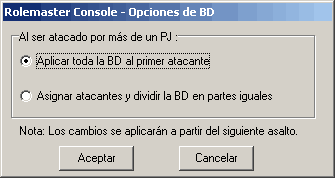
Si se selecciona la primera opción, (viene seleccionada por defecto al primer ataque que reciba un Enemigo se le aplicará toda la BD de que dispone dicho Enemigo, y a sucesivos ataques en ese asalto, se le aplicará la BD fija de ese enemigo. Ej.: Un Enemigo tiene BD 30, con BD fija 10. En un mismo asalto le atacan 3 PNJ's. En este caso, se aplicaría BD 30 al primer ataque, y BD 10 a los dos últimos.
Al seleccionar la segunda opción, los botones para seleccionar Enemigo se dividiran en dos botones. Uno seguirá sirviendo para seleccionar el Enemigo, y el otro será para determinar el número de PJ's que atacarán a dicho Enemigo en este asalto.
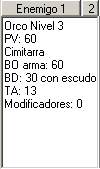
Basta con pulsar sobre él para incrementar el número de atacantes, y con pulsar el botón derecho sobre él para disminuirlo. Con esta opción, se aplicará la BD fija a todos los ataques como es habitual, y la diferencia entre la BD total y la BD fija se dividirá entre el número de atacantes y el resultado se aplicará a cada ataque que reciba el Enemigo en el asalto. Ej.: El mismo Enemigo de antes con BD 30 y BD fija 10 es atacado por 4 oponentes. En este caso, se aplicará 10 a todos los ataques por la BD fija, más la diferencia entre la BD total(30), y la BD fija(10), dividida entre 4((30-10)/4=5). Es decir, se aplicará 15 de BD a cada ataque.
Aunque la BD otorgada por el escudo no se debería poder dividir, por razones pseudotécnicas sí se dividirá. Hay que tener en cuenta que al cambiar la opción de BD, no surtirá efecto hasta que se pulse el botón "Otro Asalto". También resaltar que si a un Enemigo le atacan mayor número de atacantes que los que había señalados en el primer ataque, la BD utilizada para los ataques de más será la misma que para los anteriores. Mejor saber cuantos ataques se van a efectuar antes de empezar.
| Volver al índice |
|---|
Además de modificarse automáticamente las características al realizarse un ataque, se podrán modificar manualmente usando los botones situados debajo de las ventanas de Enemigos, o a través del menú Enemigo.

Aunque el enemigo al que se quiera modificar sea inmune al aturdimiento o no sufra hemorragias, se le podrá aturdir o inflingir hemorragias a través de estos botones.
Mediante estas opciones se podrá:| Volver al índice |
|---|
Cuando el director de juego decida que termina un asalto deberá indicárselo a Rolemaster Console pulsando el botón "Otro asalto", que se encuentra en la esquina inferior derecha.

Al pulsar este botón se actualizarán los contenidos de los enemigos como los asaltos de aturdimiento, o los puntos de vida si sufre alguna hemorragia.
Hay que notar que en asalto en el que un PNJ queda aturdido, dicho PNJ no está aturdido: es en el asalto siguiente en el que comenzarán los efectos del aturdimiento. Por esto, en el asalto que haya quedado aturdido no se reducirán los asaltos de aturdimiento.Esto es extensible al resto de efectos que se contabilizan por asaltos, como los asaltos sin parar o los asaltos hasta la muerte.
| Volver al índice |
|---|
Es fácil prever que encuentros va a tener un grupo con los PNJ's más característicos de una aventura, y esos PNJ's se pueden crear antes de comenzar una sesión, y así no habrá que retrasar el comienzo de un combate para crear el grupo. Pero, ¿qué ocurre si utilizamos una tirada de encuentros y aparece un grupo de trolls con el que no contábamos?
Para eso podemos utilizar la generación de personajes. Se puede acceder a ella desde el menú Generación - Generar grupo. Al acceder aparecerá una pantalla como esta:
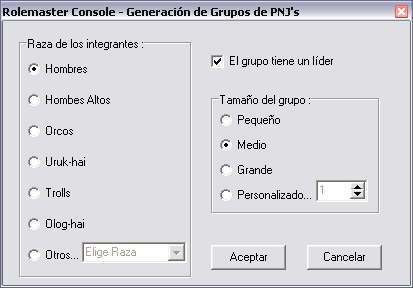
Bastará con seleccionar la raza, el tamaño y decidir el número de integrantes para que al pulsar el botón Aceptar aparezca en la pantalla principal un grupo de PNJ's como el que hemos pedido. Si se selecciona la opción "El grupo tiene líder", aparecerá el Enemigo 1 con algunas variaciones sobre el resto de Enemigos. Entre estas variaciones se aumentará el nivel en un 50%, los puntos de vida, la BO y la BD. El resto de características serán iguales.
Si al usarlo os parece que las características con las que salen los Enemigos no son las apropiadas podréis variarlas editando el archivo "pstandar.ini", siguiendo las instrucciones incluídas en el mismo.
También se pueden añadir nuevas razas al generador de grupos y seleccionarlas mediante la opción Otras Razas. Para añadir una nueva raza tendréis que crear un patrón para las mismas. Cómo se crean estos patrones se puede encontrar en el apartado Crear patrones para Razas.
| Volver al índice |
|---|
Si en tu tabla de encuentros habitual aparecen algunas razas o monstruos diferentes de los que aparecen en la ventana de generacion de Enemigos, puedes introducir tus patrones para nuevas razas, que podrás seleccionar al generar grupos con la opción "Otras Razas".
Para esto deberéis acceder al menú Generación - Crear Patrón. Al acceder a él aparecerá una ventana como la que aparece a continuación, muy similar a la ventana de creación de Enemigos.
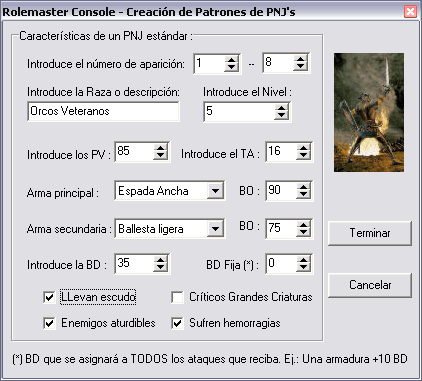
La principal diferencia es que en esta ventana se solicita un rango de aparición, del mismo modo que aparecen en las tablas de encuentros de la mayoría de los suplementos. Es importante recordar que el numero máximo de Enemigos que acepta Rolemaster Console es 8, por lo tanto no se considerará ningún número mayor que este.
En cuanto pulséis el botón Terminar tendréis disponible la Raza que hayáis introducido en la opción "Otras Razas" del menú Generar grupo. Aparecerá con el nombre que se haya introducido en el campo "Descripción" seguido de la palabra "nivel" y el nivel correspondiente.
| Volver al índice |
|---|